
Hot Player App voor IPTV: Installatie & Instellingen 2026

Hot Player is de moderne IPTV-speler voor Samsung, LG, Android, Firestick en meer. Deze app functioneert als een mediaplayer (zonder ingebouwde kanalen), waarvoor je een eigen playlist of API nodig hebt.
Volg de instructies van IPTV NLand om de app snel te installeren en jouw IPTV-dienst direct te activeren op jouw favoriete apparaat.
Hot Player installeren op elk apparaat
Hot Player installeren op Samsung Smart TV
Het installeren van Hot Player op een Samsung Smart TV is eenvoudig:
- Open de Samsung App Store op je tv.
- Zoek naar Hot Player.
- Installeer de app en start deze op.
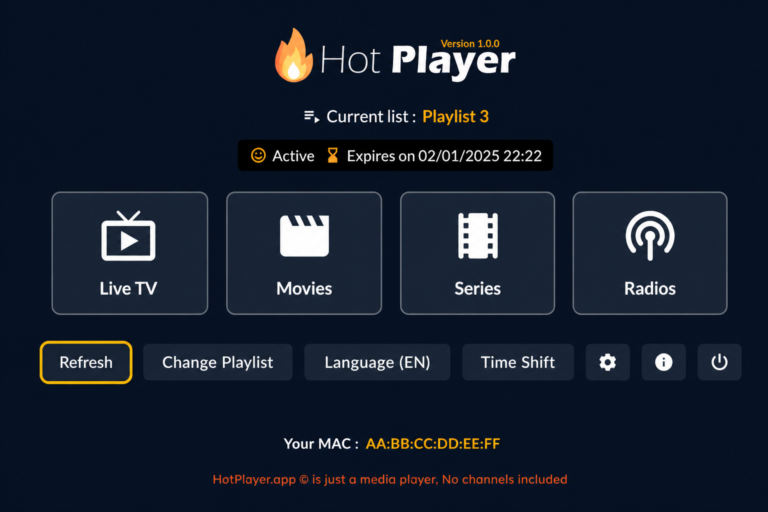
- Je MAC-adres verschijnt direct op het scherm.
Met dit MAC-adres kun je jouw apparaat eenvoudig registreren.
Hot Player installeren op LG Smart TV (WebOS)
Gebruik je een LG Smart TV met WebOS? Volg dan deze stappen:
- Open de LG Content Store.
- Zoek naar Hot Player App.
- Download en installeer de applicatie.
- Start de app en noteer je MAC-adres.
Zo kun je snel verder met de activatie.
Hot Player installeren op Android & Android TV
Voor Android smartphones, tablets en Android TV:
- Open de Google Play Store.
- Zoek naar Hot Player App.
- Installeer de app.
- Start de app en je ziet direct je MAC-adres of apparaatcode.
Dit proces werkt snel en zonder extra instellingen.
Hot Player installeren op Fire TV & Fire Stick
Wil je Hot Player op Fire TV of Fire Stick installeren? Volg deze handleiding:
- Installeer de app via Downloader of de Amazon App Store (indien beschikbaar).
- Ga naar Instellingen > Mijn Fire TV > Ontwikkelaarsopties.
- Schakel Apps uit onbekende bronnen in.
- Download en installeer de Hot Player APK.
- Start de app en noteer je MAC-adres.
Deze methode zorgt ervoor dat je de app probleemloos kunt gebruiken op Amazon-apparaten.
Hot Player installeren op Windows / PC
Voor installatie op een Windows-computer of laptop:
- Bezoek de officiële website of open de Microsoft Store.
- Download en installeer de Hot Player App.
- Start de app en noteer je apparaatcode of MAC-adres.
Zo kun je ook op je pc eenvoudig toegang krijgen.
Hot Player installeren op iOS & macOS (iPhone, iPad, MacBook)
Voor Apple-apparaten:
- Open de App Store.
- Zoek naar Hot Player App.
- Installeer de app.
- Start de applicatie om je MAC-adres te bekijken.
Geschikt voor zowel iPhone, iPad als MacBook.
Hot Player installeren op Roku
Gebruik je een Roku-apparaat? Zo werkt het:
- Open de Roku Channel Store.
- Zoek naar Hot Player.
- Installeer de app.
- Start de app en je apparaatcode verschijnt automatisch.
Hiermee is je Roku klaar voor gebruik.
Waarom je MAC-adres belangrijk is
Bij de installatie van Hot Player is je MAC-adres of apparaatcode essentieel voor activatie. Zonder deze code kan je apparaat niet correct worden geregistreerd.
Zorg er daarom voor dat je deze gegevens direct noteert zodra de app start.
Playlist koppelen aan Hot Player App
– Ga naar de officiële Hot Player upload/activatie portal: https://hotplayer.app/upload
Vul je MAC-adres.
Hot Player activeren met M3U-link – Eenvoudige handleiding
Na de installatie van de app moet je jouw playlist activeren om toegang te krijgen tot je IPTV-content. Volg hiervoor onderstaande stappen.
Stap 1: Open de uploadpagina
Ga naar de officiële uploadpagina van Hot Player:
Hier kun je jouw playlistgegevens koppelen aan de applicatie.
Stap 2: Voer je MAC-adres in
Vul in het juiste veld je MAC-adres in. Dit adres heb je eerder in de app teruggevonden tijdens de installatie.
Het MAC-adres zorgt ervoor dat jouw playlist correct wordt gekoppeld aan jouw apparaat.
Stap 3: Voeg je M3U-link toe
Kopieer de M3U-link die je per e-mail hebt ontvangen en plak deze in het veld “Link”.
Controleer zorgvuldig of de volledige URL correct is ingevoerd.
Stap 4: Kies een playlistnaam
Bij het veld “Playlist name” vul je bijvoorbeeld IPTV in.
Je kunt hier ook een andere naam kiezen die voor jou herkenbaar is.
Klik vervolgens op Opslaan om de playlist te registreren.
Stap 5: Vernieuw de applicatie
Ga terug naar de Hot Player App op jouw apparaat.
Klik op Refresh of Reload zodat de nieuwe playlist wordt geladen.
Na enkele seconden is jouw IPTV-lijst beschikbaar.
Conclusie: Waarom kiezen voor Hot Player?
De Hot Player App behoort tot de beste IPTV-spelers voor gebruikers die zoeken naar flexibiliteit, snelheid en brede apparaatondersteuning.
Dankzij de compatibiliteit met vrijwel elk platform — van Smart TV’s tot mobiele apparaten — is het een uitstekende keuze voor iedereen die probleemloos wil genieten van IPTV NLand.
Belangrijke informatie over de proefperiode
De Hot Player-app biedt een gratis proefperiode van 30 dagen.
Na afloop van deze periode geldt een eenmalige betaling van €5,99 via de officiële website van de applicatie.
Gratis alternatief voor Hot Player
Wil je liever een kosteloos alternatief gebruiken?
Dan kun je kiezen voor IPTV Smarters, een populaire IPTV-speler met uitgebreide functies en brede ondersteuning.
Bekijk hiervoor de installatiehandleiding van IPTV Smarters om direct aan de slag te gaan.
One Response