
IPTV Werkt Niet op LG TV? Complete Oplossingengids voor 2026
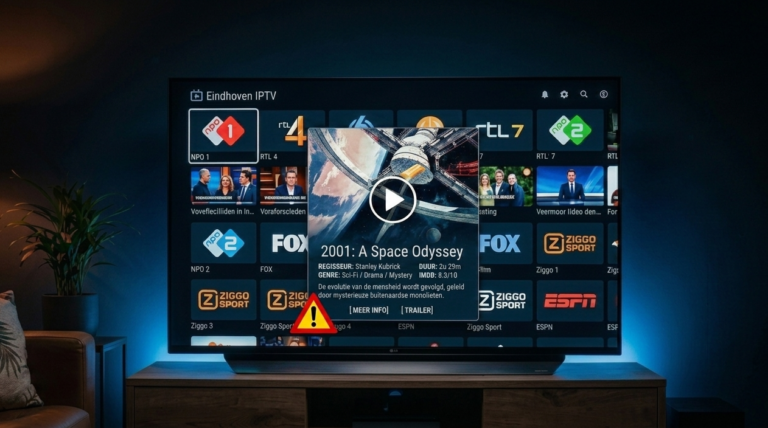
Werkt jouw IPTV ineens niet meer op je LG TV? Geen beeld, buffering, zwart scherm of een app die niet wil openen? Dan ben je zeker niet de enige. Vooral op LG Smart TV’s met webOS komen IPTV-problemen regelmatig voor door software-updates, cacheproblemen, netwerkstoringen of incompatibele apps.
In deze complete gids voor 2026 ontdek je stap voor stap hoe je IPTV op een LG TV weer werkend krijgt — snel, veilig en zonder technische kennis.
Volgens recente troubleshooting-bronnen worden de meeste IPTV-problemen op LG TV’s veroorzaakt door verouderde software, corrupte app-cache, instabiele wifi of foutieve playlist-instellingen.
Waarom Werkt IPTV Niet op een LG TV?
Een IPTV-dienst kan op een LG TV stoppen met werken door meerdere oorzaken. De meest voorkomende zijn:
- Verouderde webOS-software
- Slechte of onstabiele internetverbinding
- Overvolle cache van de IPTV-app
- Foutieve M3U- of Xtream-inloggegevens
- Tijdelijke storing bij de IPTV-provider
- Codec- of streamformaatproblemen
- Problemen na een recente app-update
LG TV’s draaien op webOS, wat soms beperkingen heeft bij bepaalde IPTV-apps of streamprotocollen. Hierdoor kunnen apps plotseling crashen of streams niet laden
Basiscontroles – Begin Altijd met Deze Eerste Stappen
Volledige Herstart van je LG TV en Router
Veel gebruikers denken dat het uitzetten van de TV met de afstandsbediening voldoende is, maar bij een LG TV wordt het toestel meestal alleen in stand-by gezet. Dat betekent dat tijdelijke fouten of vastgelopen processen actief kunnen blijven.
Voor een echte herstart trek je de stekker van de TV minimaal 30 seconden uit het stopcontact. Doe vervolgens hetzelfde met je modem en router. Sluit daarna eerst de router weer aan en wacht totdat alle lampjes stabiel branden. Zet pas daarna je LG TV opnieuw aan.
Deze volledige reboot helpt bij het oplossen van problemen zoals een vastgelopen app-cache, verlopen netwerkverbindingen (DHCP-leases) en tijdelijke verbindingsproblemen tussen jouw netwerk en IPTV-servers.
Werk webOS en je IPTV-App Bij
Een veelvoorkomende oorzaak van IPTV-problemen op LG TV’s is verouderde software. Nieuwe updates van LG verbeteren vaak de prestaties van videodecoders, netwerkbeveiliging en compatibiliteit met streamingdiensten.
Controleer daarom altijd of jouw LG TV draait op de nieuwste versie van webOS.
Ga naar:
Instellingen → Alle Instellingen → Ondersteuning → Software-update
Installeer alle beschikbare updates en start de TV opnieuw op.
Vergeet daarnaast niet om ook je IPTV-app te controleren via de LG Content Store. Een verouderde app kan leiden tot buffering, zwart beeld of foutmeldingen tijdens het streamen.
Door zowel webOS als je IPTV-app actueel te houden, voorkom je veel technische problemen en zorg je voor een stabielere kijkervaring.
Maak Extra Opslagruimte Vrij op je LG TV
LG Smart TV’s hebben vaak een beperkte interne opslagcapaciteit. Wanneer je IPTV-app traag reageert, vastloopt of helemaal niet meer opent, kan een tekort aan beschikbare opslag de oorzaak zijn.
Wat kun je doen?
- Verwijder apps die je niet meer gebruikt
- Sluit alle actieve apps volledig af (dus niet alleen terug naar het startscherm)
- Herstart je LG TV door de stekker volledig uit het stopcontact te halen en na enkele seconden weer aan te sluiten
Voor optimale prestaties is het aan te raden om minimaal 500 MB vrije opslagruimte beschikbaar te houden. Zo voorkom je crashes, vertragingen en opstartproblemen bij IPTV-apps.
Welke IPTV-app werkt het beste op LG webOS?
Het belangrijkste verschil met Android TV is dat LG webOS een gesloten systeem is. Je bent dus afhankelijk van de apps die beschikbaar zijn in de LG Content Store. Daardoor zijn niet alle populaire IPTV-players bruikbaar op LG Smart TV’s, en verschilt het aanbod ook per land en webOS-versie.
Toch zijn er een aantal IPTV-apps die op LG TV’s in Nederland over het algemeen het meest stabiel en betrouwbaar werken. Deze apps bieden de beste combinatie van prestaties, gebruiksgemak en compatibiliteit met webOS.
Voor een volledig en actueel overzicht van ondersteunde IPTV-setup’s kun je terecht bij IPTV NLand.
- FlixIPTV: biedt een moderne en gebruiksvriendelijke interface, ondersteunt M3U-bestanden uitstekend en werkt stabiel op LG webOS 5 en hoger. Betaald
- Nanomid Player: Een krachtige IPTV-speler met uitstekende 4K-ondersteuning, veel gebruikt en gewaardeerd door Nederlandse gebruikers vanwege de stabiele prestaties en soepele weergave. Betaald
- Smart IPTV: is een betrouwbare IPTV-app die werkt met M3U-playlists. Voor het gebruik is een eenmalige activatie via de officiële website nodig voordat je de streams kunt laden op je tv. Eenmalig
- SS IPTV: is een gratis IPTV-app die M3U-playlists ondersteunt. De interface is echter wat minder intuïtief en kan minder gebruiksvriendelijk aanvoelen in vergelijking met modernere alternatieven. Gratis
- IPTV Smarters: Pro is niet overal beschikbaar en de beschikbaarheid hangt af van je regio en de versie van webOS op je LG TV. Regionaal
- IBO Pro Player: is een IPTV-speler die vooral bekend staat om zijn betrouwbare ondersteuning voor Xtream Codes. De app werkt stabiel op de meeste nieuwere LG Smart TV-modellen en wordt vaak gebruikt vanwege de soepele prestaties en eenvoudige configuratie. Betaald
💡 Wanneer is een externe mediastreamer de betere keuze?
In sommige gevallen is het handiger om niet te blijven sleutelen aan webOS, maar te kiezen voor een externe streamingoplossing zoals een Fire TV Stick of Android TV-box. Dat is vooral interessant wanneer je één of meerdere van deze situaties herkent:
- Je wilt eenvoudig een VPN-app installeren
- Je gebruikt liever apps zoals TiviMate of IPTV Smarters Pro met volledige functionaliteit
- Je LG Smart TV is ouder dan 2019 en krijgt beperkte updates
- Je wilt stabiele IPTV 4K-streaming met hardware decoding zonder haperingen
In deze gevallen biedt een externe streamer vaak meer stabiliteit, betere compatibiliteit en meer controle dan de ingebouwde LG webOS-omgeving.
Welke IPTV-app werkt het beste op LG webOS?
Een groot deel van de problemen waarbij IPTV niet werkt, heeft eigenlijk niets te maken met de LG TV zelf, maar met onjuiste inloggegevens of een verlopen playlist. Dit is een stap die vaak over het hoofd wordt gezien. Voor meer informatie over het correct instellen van M3U-links en Xtream Codes kun je terecht bij IPTV Smarters.
Controleer je gegevens nauwkeurig
Bij Xtream Codes is het belangrijk om alle gegevens zorgvuldig te controleren: gebruikersnaam, wachtwoord en server-URL. Let hierbij op kleine details zoals het verschil tussen http:// en https://, het juiste poortnummer (bijvoorbeeld :8080 of :25461) en eventuele extra spaties voor of na de gegevens. Vooral die onzichtbare spaties ontstaan vaak bij het kopiëren vanaf een smartphone en kunnen ervoor zorgen dat de login mislukt.
Bij een M3U-link is het essentieel dat de volledige URL correct is overgenomen, zonder dat deze wordt afgekapt. Test de link eventueel door deze in een browser te openen; zo kun je direct zien of de playlist nog actief is en correct reageert.
Veelvoorkomende foutmeldingen en wat ze betekenen
Wanneer IPTV niet werkt op je LG TV, krijg je vaak een foutmelding die al veel zegt over de oorzaak. Door te begrijpen wat deze meldingen betekenen, kun je sneller de juiste oplossing vinden.
“Login Failed” of “Invalid Credentials”
- Deze melding betekent vrijwel altijd dat je inloggegevens niet kloppen. Controleer je gebruikersnaam, wachtwoord en server-URL zorgvuldig. Let ook op kleine fouten zoals hoofdletters, spaties of een verkeerd poortnummer.
“Stream Not Available” of “Cannot Load Stream”
- Dit geeft aan dat de zender of stream op dat moment niet beschikbaar is. Mogelijke oorzaken zijn een tijdelijke storing bij de provider, een verlopen abonnement of een niet-werkende link in je playlist.
“Playback Error” of zwart scherm
- Deze fout ontstaat vaak door een codec- of compatibiliteitsprobleem. De stream kan niet correct worden afgespeeld op je TV of in de gebruikte app. Soms helpt het om de spelerinstellingen te wijzigen of een andere IPTV-app te gebruiken.
Eindeloos laden / buffering
- Wanneer de stream blijft laden zonder resultaat, wijst dit meestal op een instabiele internetverbinding, overbelasting van het netwerk of te hoge streamkwaliteit voor je verbinding.
“URL not found” of “File not found”
- Deze melding betekent dat de M3U-link ongeldig, verkeerd gekopieerd of verlopen is. Controleer of de volledige URL correct is ingevoerd en nog actief is.
Door deze foutmeldingen goed te interpreteren, kun je sneller bepalen of het probleem ligt bij je internet, je instellingen of je IPTV-provider.
Abonnement verlopen of apparaatlimiet bereikt
Sommige IPTV-diensten laten maar een beperkt aantal gelijktijdige verbindingen toe. Zodra dat maximum wordt overschreden, kan de toegang automatisch worden geblokkeerd.
Oplossing:
Test altijd met slechts één apparaat tegelijk. Log volledig uit op andere toestellen zoals je telefoon, tablet of een tweede TV voordat je de LG TV opnieuw probeert.
EPG werkt niet of loopt achter
De elektronische programmagids (EPG) wordt apart geladen van de tv-kanalen zelf. Daardoor kan het gebeuren dat de gids niet werkt of niet up-to-date is.
Oplossingen:
- Controleer of je EPG-URL nog actief is door deze in een browser te openen
- Stel de tijd- en datuminstellingen van je LG TV in op automatisch via internet
(Instellingen → Algemeen → Datum en tijd) - Vernieuw of herlaad de EPG binnen je IPTV-app
- Geef het systeem enkele minuten tijd om alle gegevens correct in te laden
In veel gevallen synchroniseert de EPG zichzelf na een korte wachttijd opnieuw.
Netwerkproblemen oplossen (Ziggo / KPN / T-Mobile)
In Nederland worden Wi-Fi- en DNS-instellingen vaak onderschat als oorzaak van IPTV-problemen. Vooral in woningen met betonnen vloeren, drukke netwerken of mesh-systemen kan dit snel voor storingen zorgen. Dat Netflix en YouTube zonder problemen werken, zegt niet alles: deze diensten gebruiken slimme buffering en geavanceerde CDN-technologieën die IPTV meestal niet heeft.
Stap 1: controleer je werkelijke snelheid én stabiliteit
Voer een speedtest uit via de browser op je LG TV of op een apparaat dat op hetzelfde netwerk is aangesloten. Let hierbij niet alleen op de maximale downloadsnelheid, maar vooral op de stabiliteit van de verbinding. Een constante, stabiele verbinding is belangrijker voor IPTV dan een hoge pieksnelheid.
Stap 2: Test met een bekabelde verbinding (Ethernet)
Sluit je LG TV tijdelijk aan met een netwerkkabel in plaats van wifi. Werkt IPTV daarna zonder problemen? Dan ligt de oorzaak vrijwel zeker bij je draadloze verbinding.
Gebruik je toch wifi, kies dan voor:
- 5 GHz of 6 GHz (Wi-Fi 6E) voor hogere snelheid en stabiliteit
- Plaats je router in open ruimte met zo min mogelijk obstakels
- Gebruik 2,4 GHz alleen als het bereik beter moet zijn
- Zet de TV niet in een gesloten kast, want dat verzwakt het signaal aanzienlijk
Stap 3: Pas je DNS-instellingen aan
Soms laden IPTV-streams niet goed door een trage of onbetrouwbare DNS-server, terwijl andere apps wel normaal werken.
Je kunt dit oplossen door je DNS handmatig te wijzigen:
Ga naar:
Instellingen → Netwerk → Wi-Fi-verbinding → Geavanceerd → DNS-server
Vervang de standaard DNS door een betrouwbare publieke DNS zoals:
- Google DNS: 8.8.8.8 / 8.8.4.4
- Cloudflare DNS: 1.1.1.1 / 1.0.0.1
Na het opslaan even de verbinding opnieuw starten voor het beste resultaat.
Stap 4: IPv6 tijdelijk uitschakelen
Bij sommige providers (zoals Ziggo en andere Nederlandse internetaanbieders) kan IPv6 voor compatibiliteitsproblemen zorgen met IPTV-streams. Het gevolg is dat IPTV niet werkt, terwijl andere internetdiensten gewoon blijven functioneren.
Schakel daarom IPv6 tijdelijk uit via de instellingen van je router. Controleer daarna of de IPTV-streams weer correct laden.
Werkt alles weer normaal? Dan kun je IPv6 uitgeschakeld laten, of contact opnemen met je IPTV-provider om te vragen of er een IPv6-compatibele server beschikbaar is.
Stap 5: QoS instellen op je router
Wanneer meerdere apparaten tegelijk internet gebruiken, kan IPTV last krijgen van te weinig bandbreedte, bijvoorbeeld door downloads, streaming of videogesprekken.
Met QoS (Quality of Service) kun je in je router prioriteit geven aan IPTV-verkeer of specifiek aan je LG TV. Hierdoor krijgt je stream voorrang op andere internetactiviteiten.
Deze functie is beschikbaar op de meeste moderne routers, zoals Fritz!Box, ASUS en TP-Link. Zodra QoS correct is ingesteld, wordt de stabiliteit van IPTV vaak merkbaar beter, vooral tijdens druk netwerkgebruik.
Welke IPTV-app werkt het beste op LG webOS?
Als je wel geluid hoort maar geen beeld ziet, of juist beeld zonder geluid, dan is er meestal sprake van een incompatibiliteit tussen het streamformaat en de decoder van je LG TV of IPTV-app. Dit komt vooral voor op LG webOS en wordt vaak verkeerd geïnterpreteerd als een algemene storing, terwijl het in werkelijkheid een codec- of decoderprobleem is.
Videocodec-problemen
- H.265 / HEVC: Niet alle LG TV’s en webOS-apps ondersteunen deze codec even goed. Vooral oudere modellen (voor 2017) kunnen H.265 alleen via software decoderen, wat veel rekenkracht vraagt en soms leidt tot zwart beeld of haperende weergave.
- H.264 (High Profile): Deze codec wordt in principe breed ondersteund, maar problemen ontstaan wanneer de bitrate te hoog is of wanneer de IPTV-app de stream verkeerd interpreteert.
- AV1: Deze codec wordt nauwelijks ondersteund op webOS. Streams die AV1 gebruiken leiden in de meeste gevallen tot geen beeld of een zwart scherm.
Audiocodec-problemen
- AC3 / Dolby Digital: Deze audioformaten worden niet altijd correct verwerkt door IPTV-apps op LG TV’s. Soms helpt het om een andere audiotrack te selecteren of “software audio decoding” in te schakelen, indien beschikbaar.
- EAC3 / Dolby Digital Plus: Deze codec wordt slechts beperkt ondersteund binnen webOS-apps, tenzij er gebruik wordt gemaakt van passthrough naar een externe soundbar of receiver.
Protocol-mismatch (streamformaat)
Niet elke IPTV-stream gebruikt hetzelfde protocol. Sommige zenders werken via HLS (m3u8), terwijl andere via MPEG-TS worden aangeboden. Niet alle webOS-apps kunnen beide formaten even stabiel verwerken.
Als een stream niet werkt, kan het helpen om deze in een andere IPTV-app te testen om te bepalen of het probleem in de player zelf zit.
Praktische oplossingen
- Wissel in de app tussen hardware decoding en software decoding
- Zet de videodecoder op Auto als die optie beschikbaar is
- Test dezelfde zender in HD in plaats van 4K om bitrateproblemen uit te sluiten
- Probeer een andere audiotrack binnen de stream
- Gebruik indien mogelijk een andere IPTV-player om compatibiliteit te vergelijken
Deze problemen lijken complex, maar in de praktijk is het vaak een kwestie van de juiste decoderinstelling of het kiezen van een compatibele stream.
Buffering permanent oplossen
Buffering is zelden toeval. In de meeste gevallen ligt de oorzaak bij één van drie factoren: een instabiele Wi-Fi-verbinding, overbelasting van servers tijdens drukke uren of foutieve instellingen in de IPTV-player. Voor een diepgaande handleiding specifiek over het oplossen van buffering kun je ook IPTV NLand raadplegen.
Checklist – stap voor stap controleren
- Test met een bekabelde verbinding (Ethernet)
Verdwijnt het buffering-probleem? Dan ligt de oorzaak vrijwel zeker bij je Wi-Fi. - Probeer hetzelfde kanaal op een ander moment
Tussen 20:00 en 22:30 zijn servers vaak het meest belast. - Sluit zware internetactiviteiten op andere apparaten
Denk aan downloads, cloud-back-ups of video calls. - Verhoog de buffer-instelling in je app (indien beschikbaar)
Zet deze op 5 tot 10 seconden bij veel netwerkvertraging of jitter. - Verlaag tijdelijk de streamkwaliteit
Schakel bijvoorbeeld van 4K naar HD om te testen of de stream stabieler wordt. - Controleer de temperatuur van je router
Oververhitting kan leiden tot pakketverlies en haperingen. - Stel QoS (Quality of Service) in op je router
Geef je LG TV prioriteit op het netwerk voor stabielere streaming.
Wanneer ligt het probleem bij de IPTV-aanbieder?
Heb je alle eerder genoemde oplossingen geprobeerd en werken andere diensten zoals Netflix en YouTube zonder problemen? Dan is de kans groot dat de storing niet bij jouw toestel of internet ligt, maar bij de IPTV-provider zelf.
Je kunt dit herkennen aan de volgende signalen:
- IPTV functioneert niet op meerdere apparaten tegelijk (zoals smartphone, tablet en smart TV)
- Storingen komen vaker voor tijdens drukke momenten, zoals ’s avonds of tijdens grote sportevenementen
- Alleen bepaalde populaire zenders laden niet, terwijl andere gewoon blijven werken
- Je M3U- of playlist-link geeft een foutmelding (bijvoorbeeld 404) of toont geen inhoud in de browser
In zulke gevallen ligt het probleem meestal aan de servercapaciteit, onderhoud of tijdelijke uitval bij de aanbieder.
LG webOS-specifieke instellingen die veel mensen missen
Energiebesparing uitschakelen
LG TV’s beschikken over een energiebesparingsfunctie die in sommige gevallen de netwerkprestaties kan beperken. Dit kan ervoor zorgen dat IPTV streams haperen of niet goed laden.
Ga naar Instellingen → Algemeen → Energiebesparing en zet deze functie tijdelijk op Uit of Minimaal tijdens het gebruik van IPTV. Hierdoor krijgt je TV meer prestaties voor stabiele streaming.
Beeldverbetering en game-modus uitschakelen
Bepaalde beeldverwerkingsfuncties van LG kunnen live IPTV-streams verstoren of vertragen. Dit gebeurt vooral bij automatische beeldoptimalisaties.
Schakel bij problemen tijdelijk de volgende functies uit:
- TruMotion
- AI-beeldverbetering
- Dynamisch contrast
- Instant Game Response (Game Mode)
Je vindt deze instellingen via Instellingen → Beeld → Beeldopties. Door deze functies uit te zetten, wordt de beeldverwerking minder belast en kunnen streams soepeler afspelen.
Fabrieksreset als laatste oplossing
Wanneer geen enkele oplossing werkt en IPTV eerder wél goed functioneerde, kan een fabrieksreset de beste optie zijn.
Let op: dit verwijdert alle apps, instellingen en opgeslagen gegevens.
Ga naar:
Instellingen → Algemeen → Opnieuw instellen naar beginstatus
Na de reset installeer je alleen de IPTV-app opnieuw en test je eerst of alles werkt voordat je andere apps toevoegt. Zo voorkom je dat dezelfde fout opnieuw ontstaat.
Veelgestelde vragen over IPTV op LG TV
Waarom werkt IPTV wel op mijn telefoon maar niet op mijn LG TV?
Smartphones beschikken vaak over krachtigere hardware en ondersteunen meer codecs en apps. LG Smart TV’s met webOS zijn beperkter in geheugen, rekenkracht en app-ondersteuning. Daarnaast ondersteunt webOS niet altijd alle videoformaten die IPTV-streams gebruiken.
De meest voorkomende oorzaak is een codec- of compatibiliteitsprobleem tussen de IPTV-app en webOS. Probeer in de app de decoderinstellingen te wijzigen of gebruik een alternatieve IPTV-player. In sommige gevallen biedt een externe mediaspeler de meest stabiele oplossing.
Welke IPTV-app is het meest stabiel op LG webOS in 2025?
Voor M3U-afspeellijsten worden vaak Flix IPTV en Smart IPTV (SIPTV) gebruikt op webOS 5 en hoger. Voor Xtream Codes logins zijn IBO Pro Player en Nanomid Player populaire keuzes.
De beschikbaarheid van apps kan verschillen per regio en afhankelijk zijn van de versie van webOS op je LG TV. Het is daarom verstandig om meerdere opties te testen.
Welke internetsnelheid heb ik nodig voor IPTV in 4K op een LG TV?
Voor stabiele 4K IPTV-streams wordt minimaal 25 Mbps stabiel internet aanbevolen.
Belangrijker dan pure snelheid zijn:
- Lage latency (jitter onder 5 ms)
- Geen packet loss
- Stabiele verbinding zonder schommelingen
Voor de beste prestaties is een bekabelde Ethernet-verbinding sterk aan te raden, omdat wifi sneller kan zorgen voor buffering of onderbrekingen.
Helpt een VPN bij IPTV-problemen op een LG TV?
In sommige gevallen wel. Wanneer je internetprovider streamingverkeer beperkt (throttling), kan een VPN de verbinding omleiden en de snelheid verbeteren.
Let wel op:
- LG webOS ondersteunt geen native VPN-apps
- Een VPN moet vaak via de router worden ingesteld of via een externe streamingbox
- Een trage VPN-server kan juist extra buffering veroorzaken
Gebruik een snelle, stabiele VPN-server om problemen te voorkomen.
Mijn IPTV werkte gisteren nog – wat is er veranderd?
Wanneer IPTV plots stopt met werken, zijn er meestal drie oorzaken:
- Een webOS- of app-update heeft compatibiliteit veranderd
- De IPTV-provider heeft servergegevens of playlists aangepast
- Je abonnement is verlopen of tijdelijk gedeactiveerd
Controleer eerst je providerinformatie en test daarna de app opnieuw. In veel gevallen lost een herinstallatie van de IPTV-app het probleem op.
Is IPTV legaal in Nederland?
IPTV als technologie is volledig legaal. Het wordt pas een juridisch probleem wanneer de aangeboden content zonder geldige licenties wordt verspreid.
Legale IPTV-diensten werken met duidelijke rechten en transparante abonnementen. Aanbieders die extreem goedkope pakketten aanbieden met duizenden premiumzenders zonder licentie-informatie opereren vaak in een juridisch grijs gebied.
Kies daarom altijd voor een aanbieder die open is over licenties en herkomst van de content.
3 Responses