Wil je IPTV gebruiken op Apple TV? Dan is het goed om te weten dat je geen complexe installatie hoeft uit te voeren. Apple TV ondersteunt IPTV-links niet rechtstreeks, maar met de juiste IPTV-app kun je eenvoudig binnen enkele minuten live tv, films en series bekijken.
In deze handleiding laten we stap voor stap zien hoe je IPTV op Apple TV installeert, welke gegevens je nodig hebt en hoe je eventuele problemen met de app kunt oplossen.
Deze gids is vooral geschikt voor gebruikers die al een IPTV-abonnement hebben met een M3U-link, Xtream Codes of een EPG-link. Heb je nog geen abonnement? Bekijk dan eerst de mogelijkheden om een betrouwbare IPTV-oplossing voor Apple TV en andere apparaten te kiezen.
Voordat je begint, is het handig om alles klaar te hebben. Om IPTV op je Apple TV te gebruiken, heb je meestal alleen een paar basisdingen nodig: een Apple TV, een stabiele internetverbinding, een IPTV-app uit de App Store en de inloggegevens van je IPTV-provider.
De meeste IPTV-providers sturen één van de volgende opties:
Soms krijg je daarnaast ook een aparte EPG-link. Deze wordt gebruikt voor de tv-gids, zodat je kunt zien welke programma’s momenteel worden uitgezonden en wat er later op tv komt. Niet elke IPTV-app vraagt om een losse EPG-link, maar het is handig om die bij de hand te hebben.
Voor Apple TV heb je een IPTV-player nodig. Dit is een app waarmee je jouw IPTV-abonnement kunt toevoegen en afspelen. De app zelf biedt meestal geen zenders aan, maar speelt enkel de playlist af die jij invoert.
Een populaire keuze is bijvoorbeeld Hot Player. Deze app werkt soepel op Apple TV, heeft een gebruiksvriendelijke interface en ondersteunt zowel M3U-links als Xtream Codes. Daarnaast kun je ook kijken naar apps zoals IBO Player of andere IPTV-players die compatibel zijn met M3U, Xtream Codes en EPG.
Bij het kiezen van een IPTV-app is het handig om op de volgende punten te letten:
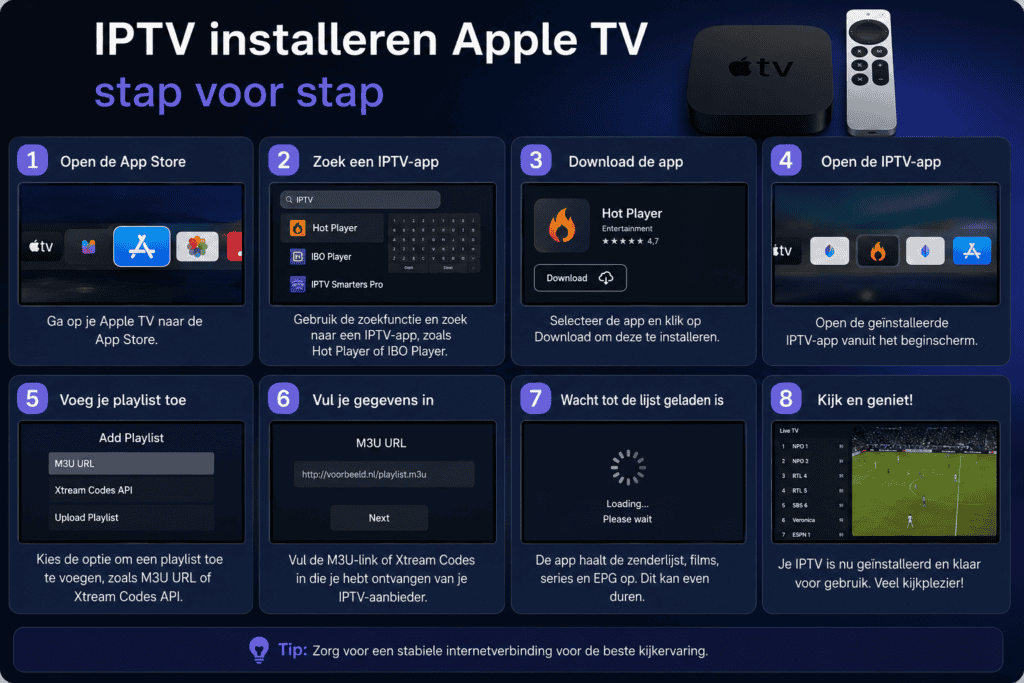
De installatie is eenvoudig zolang je de juiste gegevens bij de hand hebt. Volg onderstaande stappen rustig stap voor stap.
Ga naar het beginscherm van je Apple TV en open de App Store. Gebruik vervolgens de zoekfunctie om een IPTV-app te zoeken, zoals Hot Player of een andere geschikte IPTV-player.
Selecteer de app en installeer deze op je Apple TV. Zodra de installatie voltooid is, open je de app. Meestal verschijnt direct een scherm waarin je een playlist kunt toevoegen of een loginmethode kunt kiezen.
De meeste IPTV-apps bieden twee opties: een M3U-link of Xtream Codes. Heb je van je provider Xtream Codes ontvangen? Kies dan bij voorkeur voor deze methode. Dit is vaak eenvoudiger dan het handmatig invoeren van een lange M3U-link met de Apple TV-afstandsbediening.
Bij Xtream Codes vul je doorgaans de volgende gegevens in:
Playlist name: kies zelf een naam, bijvoorbeeld “Mijn IPTV”
Username: jouw gebruikersnaam
Password: jouw wachtwoord
Server URL: de host- of portal-URL van je provider
Controleer zorgvuldig of alle gegevens correct zijn ingevuld. Let vooral op extra spaties en controleer of de server-URL exact overeenkomt met de gegevens van je provider. Een kleine fout in de URL, gebruikersnaam of het wachtwoord kan ervoor zorgen dat de zenders niet geladen worden.
Gebruik je een M3U-link? Kopieer dan de volledige link precies zoals je deze hebt ontvangen. Deze link begint meestal met http:// of https:// en bevat vaak automatisch je gebruikersnaam en wachtwoord.
Na het opslaan van je gegevens begint de app met het laden van de playlist. Afhankelijk van de grootte van je abonnement en je internetverbinding kan dit enkele seconden tot enkele minuten duren.
Zodra het laden voltooid is, krijg je meestal toegang tot verschillende categorieën zoals live tv, films, series en favorieten.
Een M3U-link is een lange playlistlink. Sommige gebruikers vinden dit op Apple TV minder praktisch, omdat het met de afstandsbediening lastig kan zijn om de link foutloos in te voeren. Als jouw app ondersteuning biedt voor invoer via telefoon, QR-code of een webportaal, is dat meestal de snelste en makkelijkste methode.
Bij een M3U-link hoef je doorgaans geen aparte gebruikersnaam of wachtwoord in te vullen, omdat deze gegevens al in de link zijn verwerkt. Plak de link in het juiste veld, sla de playlist op en wacht totdat de zenderlijst volledig is geladen.
De app laadt geen zenders
Wanneer de app geen zenders laadt, komt dit meestal door onjuiste inloggegevens. Controleer of je gebruikersnaam, wachtwoord en server-URL correct zijn ingevuld. Controleer daarnaast of je abonnement nog actief is. Start vervolgens de app opnieuw op en laad de playlist opnieuw in.
IPTV buffert of hapert op Apple TV
Buffering of haperingen worden vaak veroorzaakt door een instabiele internetverbinding. Gebruik bij voorkeur een snelle en stabiele verbinding. Een 5 GHz Wi-Fi-netwerk presteert meestal beter dan een zwak 2.4 GHz-signaal. Staat je Apple TV dicht bij de router? Dan is een ethernetkabel vaak de meest stabiele oplossing.
Sluit daarnaast apps die je niet gebruikt en herstart je Apple TV regelmatig. Bufferen alleen bepaalde zenders? Dan ligt het probleem waarschijnlijk bij de bron of server. Werkt alles traag? Controleer dan eerst je internetsnelheid.
De tv-gids werkt niet
De EPG of tv-gids wordt niet altijd direct geladen. Soms duurt het enkele minuten voordat de gegevens zichtbaar zijn. In sommige gevallen moet je de EPG-link handmatig toevoegen. Controleer ook of de juiste tijdzone in de app is ingesteld.
Apple TV is slechts één van de apparaten waarop je IPTV kunt gebruiken. Wil je IPTV ook instellen op een Smart TV, Android TV, Fire TV Stick, iPhone, iPad of een ander apparaat? Bekijk dan onze uitgebreide handleiding voor IPTV-installatie. Daar vind je duidelijke stap-voor-stap instructies voor verschillende apparaten.
Voor een optimale IPTV-ervaring is het belangrijk om je Apple TV altijd up-to-date te houden. Installeer regelmatig software-updates, kies een betrouwbare IPTV-app en zorg voor een stabiele internetverbinding. Vermijd daarnaast het gelijktijdig gebruiken van je account op meerdere apparaten, omdat dit kan leiden tot verbindingsproblemen of tijdelijke blokkades.
Kijk je voornamelijk naar Nederlandse zenders, sport, films of internationale kanalen? Dan is het verstandig om een IPTV-abonnement te kiezen dat goed werkt in Nederland en volledig compatibel is met Apple TV. Wil je meer weten over een betrouwbare oplossing voor IPTV Nederland, bekijk dan onze hoofdpagina voor meer informatie.